古いテレビでYouTubeを見る価値と“最速3つの方法”の結論
古いテレビでもYouTubeを見られたら便利だと思いませんか?
家に残っているテレビを活用するだけで、動画視聴の幅がグッと広がります。
しかも、今は専用機器を使えば“安く・早く・簡単”にYouTubeを映せる方法が揃っています。
この記事では、最速でYouTubeを見るための3つの方法をわかりやすく紹介します。
それぞれのメリットや必要な機器、設定の難易度も丁寧に解説するので、あなたの環境に合ったベストな方法が見つかります。
「結局どれを選べばいいの?」という疑問にもお答えしながら、最短でYouTubeを楽しめるようガイドします。
なぜ古いテレビでYouTubeを見たいのか(利用シーンとメリット)
リビングのサブテレビで動画を流したいときや、寝室でYouTubeを見ながらリラックスしたいとき。
古いテレビでも使えるなら活用したいですよね。
YouTubeが映れば、音楽再生・料理動画・ニュースチェックなど、テレビの用途が一気に広がります。
この記事で約束する成果:最速・安価・簡単の優先順位別まとめ
この記事では、
-
最速で見たい人向け
-
とにかく安く済ませたい人向け
-
設定が苦手な人向け
の3パターンに分けて、最適な方法を提示します。
あなたの目的に合わせて、無駄なくYouTubeを視聴できるようになります。
選び方の前提条件(テレビの端子・ネット環境・期待画質)
方法を選ぶ前に、まずは次の3点をチェックしておきましょう。
これを押さえておくと、あなたに最適な方法がより明確になります。
事前チェック:古いテレビで確認すべき3点
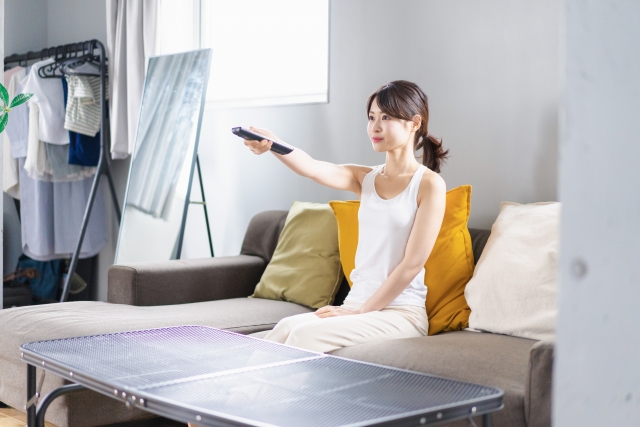
古いテレビでYouTubeを見る前に、まずは最低限チェックすべきポイントがあります。
ここを押さえておくと、あとから「接続できない」「画質が悪い」といったトラブルを防げます。
テレビの入力端子を確認(HDMI / RCA / SCART / コンポジット)
まずはテレビの裏側をチェックして、どの端子が付いているか確認しましょう。
-
HDMI端子がある場合 → 現行の接続方法がほぼそのまま使えるため、最速で視聴できます。
-
RCA / コンポジット端子のみの場合 → 変換アダプタが必要になります。
-
SCART端子のみの場合(海外製テレビに多い) → 専用の変換アダプタを使えば接続可能です。
端子確認は“最速ルート”を選ぶための最重要ポイントです。
ネット接続手段の確認(Wi‑Fi / 有線 / テザリング)
YouTube視聴にはインターネット接続が必須です。
使えるネット環境を確認しておきましょう。
-
Wi‑Fiが使える場合 → Fire TV Stickなどがそのまま利用可能。
-
有線LANしかない場合 → アダプタを使ってスティック端末を有線化できます。
どの接続手段が使えるかで、選ぶ機器は大きく変わります。
期待画質と遅延の許容範囲を決める(720p以下でもOKか)
古いテレビの場合、フルHDや4Kに対応していないケースがほとんどです。
そのため、次の点を決めておきましょう。
-
720pでも満足できるか?
-
少しの遅延は気にしないか?(ミラーリングの場合に重要)
事前に基準を決めておくことで、あなたの用途に最適な方法をスムーズに選べます。
方法1:Fire TV StickやChromecastなどのHDMIスティックで最速接続

「最速でYouTubeを見たい」なら、この方法が最もシンプルで確実です。
HDMI端子があるテレビなら、ほぼ100%この方法で解決できます。
必要機器とメリット(準備時間と初期設定の速さ)
必要なのは以下の通りです。
メリットはとてもシンプルです。
-
購入して差すだけで使える手軽さ
-
初期設定が数分で完了
-
YouTubeアプリが最も安定して動作する
初心者にとって最も失敗しにくい“最速ソリューション”です。
接続手順:購入からテレビで再生するまでの最短ステップ
これだけで、数分後にはYouTubeが再生できる状態になります。
注意点:古いテレビでの解像度・電源要件・リモコン操作
-
一部の古いテレビでは解像度が強制的に720pになる場合があります。
-
テレビのUSB端子では電力不足になることが多いので、付属の電源アダプタ使用がおすすめです。
-
Fire TV Stickのリモコン操作に慣れるまで少し時間が必要な場合があります。
おすすめ機種と費用感(初心者向けの最速ソリューション)
-
Fire TV Stick(標準モデル):実売価格4,000~6,000円前後
-
Chromecast with Google TV:5,000~7,000円前後
どちらを選んでもYouTube視聴は快適で、コスパ重視ならFire TV Stickが特に人気です。
方法2:スマホ・タブレットをミラーリングして見る(Chromecast/AirPlay/Miracast)

「家にあるスマホをそのまま使いたい」「追加機器を最小限にしたい」そんな人に向いているのがミラーリングです。
テレビにスマホ画面を映すだけなので、使い慣れた操作でYouTubeを楽しめます。
端末別手順(AndroidのCast / iPhoneのAirPlay)
Androidの場合(Cast機能)
-
クイック設定パネルから「キャスト」を選択。
-
テレビ(Chromecast・対応機器)が表示されたら選ぶだけ。
-
YouTubeアプリを開き、再生すればテレビに表示されます。
iPhoneの場合(AirPlay)
どちらも“数十秒で接続できる手軽さ”が魅力です。
必要機器(ChromecastやHDMI変換アダプタ)と準備時間
ミラーリングに必要な機器は、次のどれかです。
準備時間は最短1分ほどで、追加設定もほぼ不要です。
遅延・画質低下を抑える設定と実用上のコツ
ミラーリングはWi‑Fi状況に左右されるため、次の設定を意識すると安定します。
これだけで、カクつきや遅延が大きく改善します。
外出先のモバイル回線で使うときの注意(テザリング・通信量)
外出先のテレビやホテルのテレビでミラーリングする場合は、スマホの通信量に注意しましょう。
YouTubeは画質によって消費量が大きく変わります。
-
720p:約1.5GB/1時間
-
1080p:約3GB/1時間
データ量を節約したいときは、YouTubeアプリの画質設定で480p以下に落とすことをおすすめします。
方法3:Raspberry Piやゲーム機を使ってYouTubeを再生する(応用編)

「ちょっと本格的に楽しみたい」「手持ちの機器を活用したい」そんな人に向いているのがこの応用方法です。
初期設定は少し手間ですが、一度整えると快適で安定した視聴ができます。
Raspberry Piでのセットアップ手順(OS・YouTubeアプリ・初期設定)
-
Raspberry Piに専用OS(Raspberry Pi OS / LibreELECなど)をインストール。
-
YouTubeアプリまたはブラウザを導入。
-
Wi‑Fi設定を行い、Googleアカウントでログイン。
小型PCとして使えるため、YouTube以外の動画サービスも利用できます。
PS4/PS5やスマートBDレコーダーを活用する方法と利点
PS4・PS5、さらには一部のブルーレイレコーダーにはYouTubeアプリが搭載されています。
-
安定動作しやすい。
-
リモコンやコントローラーで操作が簡単。
-
HDMI接続なので画質も安定。
すでに持っている家庭用ゲーム機を利用できるため、追加コストゼロで始められます。
中級者向け:安定性・カスタマイズ性重視の選び方
応用方法は初期設定こそ時間がかかりますが、メリットは大きいです。
-
拡張性が高い。
-
強力なWi‑Fiや有線接続が使える。
-
YouTube以外のアプリもまとめて利用可能。
自宅の“メディアセンター”として活用したい人には最適です。
必要時間とコストの目安(自作の手間と学習コスト)
-
Raspberry Pi本体:7,000~10,000円前後
-
初期設定時間:30分~1時間
-
ゲーム機の場合:追加費用なし
手間はありますが、使いこなせば最も自由度の高い視聴環境が手に入ります。
旧式テレビ向け:HDMI→RCA/SCART変換でYouTubeを見る方法
「テレビにHDMIが無い…」というケースでも諦める必要はありません。
変換アダプタを使えば、古いテレビでもYouTubeを映せます。
変換アダプタの種類と選び方(受動型と能動型の違い)
変換アダプタには2種類あります。
-
受動型(パッシブ) → 映らないことが多く、基本は非推奨。
-
能動型(アクティブ) → 電源供給が必要だが、確実に変換できる。
特にHDMI→RCA変換は“能動型”を選ばないと映らないケースが多いので注意しましょう。
映像・音声の劣化・解像度落ちへの対処法
古いテレビに映す場合、どうしても画質は低下します。
ただし、以下の対策で見やすさを向上できます。
-
画質設定を「標準」または「ソフト」に変更。
-
可能であれば480p出力に固定。
-
音声は外部スピーカーを使う。
YouTubeの字幕機能を活用するのも、視認性を上げるポイントです。
電源・ケーブル配線の注意点と実際の接続フロー
シンプルですが、ケーブルの色と端子の対応だけは間違えないよう注意しましょう。
廉価ソリューションのメリット・デメリット(費用対効果)
メリット
-
1,000~2,000円程度で導入できる。
-
とにかく安く古いテレビを活用できる。
デメリット
-
画質は期待しすぎないほうがいい。
-
配線が増えるため見た目がやや雑になる。
「最低限見られればOK」という人向けの方法です。
トラブルシューティング:よくある問題と即効で直す対策
どの方法を選んでも、設定途中でトラブルが起きることは珍しくありません。
ここでは、特に多い問題と、その場ですぐ試せる対処法をまとめました。
映らない/映像が乱れるときのチェックリスト
映像トラブルは、ほとんどが次の確認で改善します。
-
ケーブルがしっかり奥まで挿さっているか?
-
テレビの入力切替が正しいか?(HDMI1 / HDMI2 / ビデオ など)
-
変換アダプタの電源が入っているか?
-
解像度がテレビの対応上限を超えていないか?
HDMI→RCA変換を使っている場合は、能動型であることも必ず確認しましょう。
音が出ない・音量が小さいときの確認ポイント
音声トラブルは次の原因が多いです。
一つずつ確認していくことで、ほぼ解決できます。
Wi‑Fiが不安定なときの回避策(有線化・中継機・設定変更)
Wi‑Fiが弱いと、YouTubeはカクつきやすくなります。
改善策としては次の通りです。
-
ルーターをテレビの近くに移動する
-
5GHz帯を優先的に使う
-
中継機・メッシュWi‑Fiを導入する
-
Fire TV StickなどをLANアダプタで有線接続する
環境が整うと、画質が安定し、読み込み時間も短縮されます。
ログイン・広告・地域制限などYouTube固有の問題対処
YouTube特有のトラブルもあります。
端末によって対策が異なるため、画面のエラーメッセージも確認しましょう。
比較とおすすめ:最速で見るならどの方法を選ぶべきか
ここまで紹介した方法を、わかりやすく3つの軸で比較します。
「最速」「最安」「設定が簡単」の3軸での比較表(所要時間/費用/推奨度)
| 方法 | 所要時間 | 費用 | 難易度 | おすすめ度 |
|---|---|---|---|---|
| HDMIスティック(Fire TVなど) | 最短5分 | 4,000〜7,000円 | 低 | ★★★★★ |
| スマホミラーリング | 1〜2分 | 0〜6,000円 | 低〜中 | ★★★★☆ |
| Raspberry Pi / ゲーム機 | 30〜60分 | 0〜10,000円 | 中〜高 | ★★★☆☆ |
| HDMI→RCA変換 | 5〜10分 | 1,000〜2,000円 | 中 | ★★★☆☆ |
最速かつ安定して使えるのは、やはりHDMIスティック方式です。
利用シーン別のベストチョイス(リビング/寝室/アウトドア)
-
リビングで家族みんなで見る → Fire TV Stick
用途に応じて選べば、無駄なく視聴できます。
初心者におすすめの最短ルート(購入→接続→再生までの時間)
初期設定を含めても10分以内で完了するため、初めての方にはもっともおすすめです。
参考リンクと追加リソース(公式手順・詳しい導入ガイド)
情報をさらに深く知りたい方のために、役立つリソースをまとめます。
詳しい手順・レビューの参照先(公式・ブログ・動画まとめ)
実践ガイド(配線図・写真付き)への誘導と注意事項
配線が不安な方は、写真付きの解説を参考にするとわかりやすいです。
特にHDMI→RCA変換は、ケーブルの色と挿す位置が重要なので注意しましょう。
外部参考:詳しい実践例(https://hosigumi.hatenablog.com/entry/2025/12/18/020000)
詳しい実例として、上記のリンクも参考になります。
より具体的な手順や応用例が紹介されています。
